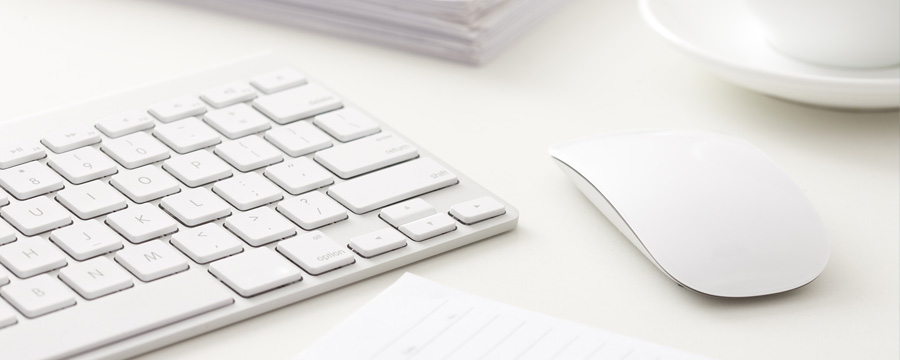
笔记本键盘上的隐秘除号键:位置寻踪与输入全攻略
你是否也曾面对着笔记本电脑的键盘,手指悬空,心里默默嘀咕:“那个除号键,它到底藏在哪儿了?” 别说是电脑新手,就连不少与键盘朝夕相伴多年的文字工作者或程序员,偶尔也会在这个小小的符号上卡壳。毕竟,比起那个显眼的回车键或空格键,除号就像一个喜欢玩捉迷藏的精灵,它的藏身之处因键盘布局、品牌型号而异,甚至在不同的操作系统里也变幻着模样。今天,我们就来把这个“精灵”请出来,好好认一认它的门牌号码。
键盘的世界并非铁板一块,尤其是笔记本,为了在方寸之间容纳所有功能,设计者们可谓是绞尽脑汁。这就导致了除号键没有一个放之四海而皆准的固定位置。不过别慌,它的踪迹有规律可循。大多数情况下,它不会拥有一个独立的专用按键,而是与其他符号共享一个键位,组合键的方式来唤醒。理解这个设计逻辑,是找到它的第一步。
地图寻踪:主流键盘布局上的除号藏身点
让我们把目光聚焦在键盘的主区域,也就是字母键的上方那一排数字键。这里通常是除号最常出没的“据点”。在标准的全尺寸键盘或许多笔记本键盘上,你会在数字小键盘的右侧找到它——那里有一个独立的“/”键,这就是除号。但对于没有独立数字小键盘的笔记本(这是绝大多数轻薄本的常态),寻宝游戏就正式开始了。
最常见的“窝点”,是右侧Shift键的左边,那个带着问号“?”的按键。仔细看,在问号的下方,往往还标注着一个斜杠“/”。没错,这就是它!要输入除号,你通常需要直接按下这个键,而不需要配合Shift键(按下Shift键输入的是问号)。这种布局在美式键盘上几乎是标准配置。
另一种常见的场景,是它“寄居”在数字键“8”的上方。在一些紧凑布局的键盘上,你会发现数字“8”键的键帽顶部还印有一个“/”符号。这时候,你需要先按住键盘左下角的“Fn”(功能)键,同时再去按那个“8”键,才能召唤出除号。这种方式在一些欧洲布局或特定品牌(如某些戴尔、联想型号)的笔记本上较为多见。
更有趣的是,在一些追求极致简约的键盘设计(比如苹果的MacBook)上,除号可能与减号“-”共享同一个键位,位置在回车键的附近。输入时,同样可能需要借助Shift或Option(Alt)键。你看,仅仅一个除号,就生动体现了笔记本键盘设计上的地域差异和品牌个性。根据2026年的一份外设市场调研报告,约有78%的用户表示曾因不同设备间的符号键位差异而产生过短暂的操作困惑,其中除号、反斜杠等符号是“重灾区”。
不止于斜杠:多元输入法门
找到了物理位置,只是成功了一半。在数字世界里输入除号,其实有不止一条路。尤其在处理文档、编程或进行数学计算时,知道更多的“咒语”会让你更加游刃有余。
最经典的莫过于Alt代码输入法。按住键盘上的Alt键,然后在数字小键盘上(注意,必须是独立数字小键盘或开启了NumLock的模拟小键盘)依次输入“0247”,松开Alt键,一个标准的除号“÷”就会跃然屏上。这个“÷”符号比斜杠“/”更具数学规范性,在撰写数学公式或学术论文时尤为有用。如果记不住代码,在Windows系统中,你还可以调出“字符映射表”这个古老而强大的工具,在里面搜索并复制“除号”或“Division Sign”。
而对于效率至上的朋友,输入法的软键盘是你的好帮手。无论是搜狗、微软拼音还是其他主流输入法,在它们的工具箱里通常都有一个“符号大全”或“软键盘”选项。点开它,切换到“数学符号”或“标点符号”标签页,用鼠标点选除号,这是最直观、无需记忆的方式。在手机或平板等触屏设备上,这个方法更是主流。
现代办公和创作软件也为我们提供了便利。在Microsoft Word或Google Docs中,你可以“插入”菜单下的“符号”功能,在子集里选择“数学运算符”,轻松找到并插入“÷”。对于经常使用LaTeX排版学术论文的用户,书写除号的命令是简单的 “\div”。这些方法虽然看起来步骤稍多,但在确保格式规范和专业性方面,无可替代。
为何是斜杠?一段数字演进的旁白
你或许会好奇,为什么在计算机语言和日常输入中,斜杠“/”更多地扮演了除号的角色,而不是那个更标准的“÷”?这背后是一段有趣的数字化演进史。
早期计算机的键盘设计,受限于物理空间和字符集(如ASCII码),必须优先保证字母、数字和最基本标点的输入。那个标准的除号“÷”并未被纳入最初的常用字符集合中。而斜杠“/”,由于其形态简洁,且在编程语言(如C、Java)中很早就被确立为除法运算符,便顺理成章地在更广泛的日常计算和路径表示中(如“C:/Users/”)承担了除法的职责。久而久之,“/”在非严格数学排版的环境下,就成了事实上的除号代名词。
这种历史遗留和实用主义的结合,造就了今天我们看到的局面:在严谨的数学出版物中,我们使用“÷”;在编程和通用文件路径中,我们使用“/”;而在大多数人的日常打字沟通中,两者常常被混用,但“/”凭借其输入便利性,占据了绝对主流。理解这一点,你就能明白,寻找除号键不仅是找一个按键,更是在理解一段人机交互的微型历史。
当除号“失灵”:排查与解决问题的思路
理论了然于胸,但实践时可能还会遇到小麻烦。比如,你明明按对了键,屏幕上出现的却不是除号,而是其他乱码或根本没反应。别急着怀疑键盘坏了,我们可以先做一个简单的排查。
确认你的输入法状态。如果你正在使用中文输入法,并且处于中文标点模式下,按下“/”键输出的可能会是顿号“、”。只需切换到英文输入状态或英文标点模式即可。这是一个非常常见且容易被忽略的原因。
检查键盘的数字锁定(NumLock)状态。对于需要使用“Fn+数字键”组合输入除号的笔记本,如果NumLock指示灯是亮的,有时组合功能可能会失效。尝试关闭NumLock后再试。反之,对于使用Alt代码(0247)输入法,则必须确保NumLock是开启状态,且你确实在使用物理的数字小键盘区域输入数字。
如果以上都不是问题,可以打开一个系统自带的记事本(Notepad)程序试试。如果在这里能正常输入除号,那问题可能出在你正在使用的特定软件(如某些老旧的专业软件)的快捷键冲突或设置上。如果连记事本中都无法输入,那么才需要考虑键盘驱动、硬件故障或系统设置等更深层次的原因。一个简单的排查顺序,往往能为你省下不少时间和不必要的焦虑。
好了,关于笔记本键盘上那个 elusive 的除号键,我们差不多把它从里到外聊了个透。从物理位置的,到多种输入方法的掌握,再到其背后有趣的数字文化,希望这次深入的解析,能让你再也不会被这个小符号难住。键盘就像一位老友,了解它的每一个细微习惯,你们的合作才会更加默契与高效。下次当你的指尖需要它时,你一定能从容地、精准地把它呼唤出来。